
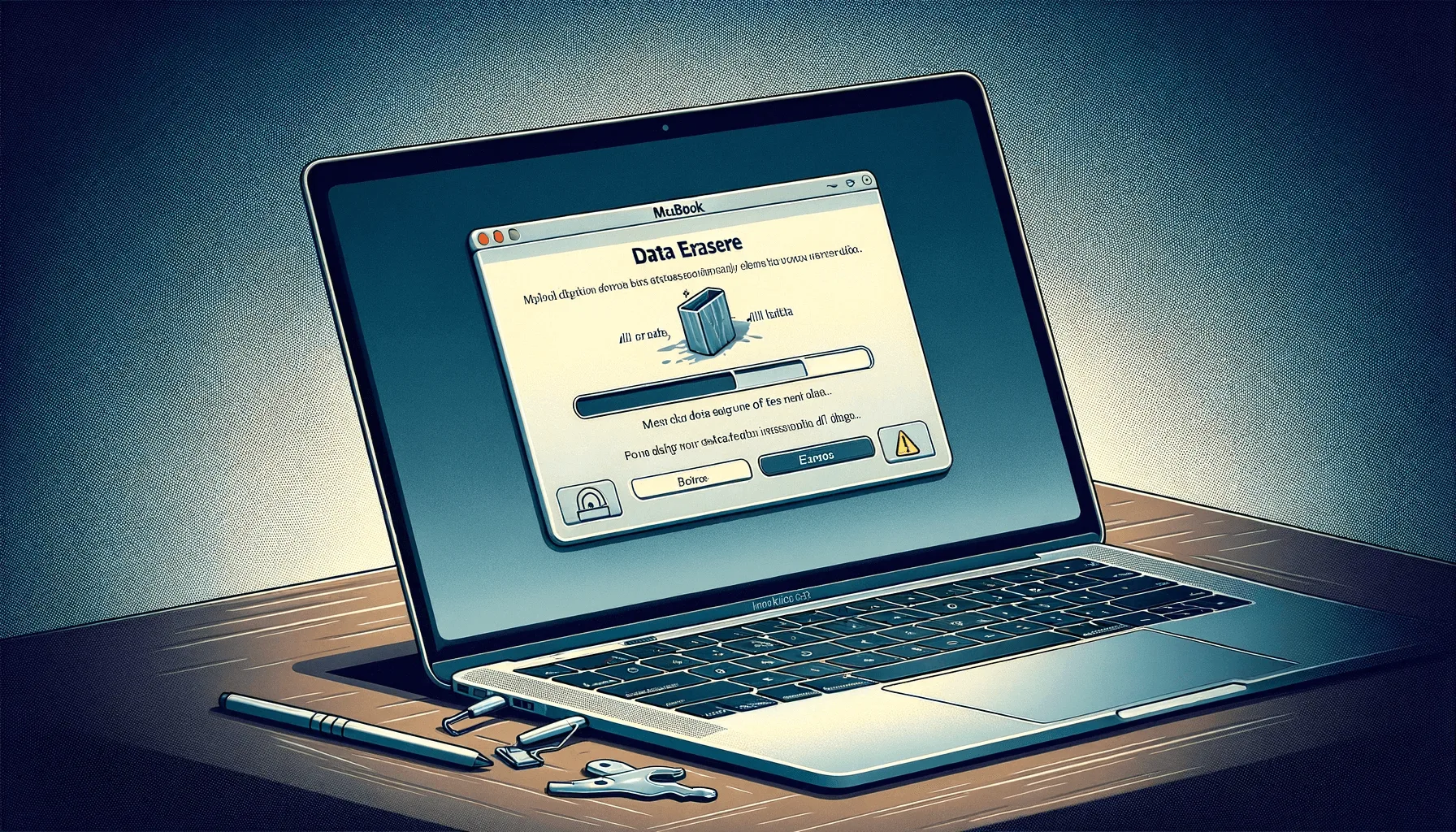
Avant de vendre, de donner ou de réinitialiser ton MacBook, sauvegarde les fichiers que tu souhaites conserver. L'effacement supprime les données du Mac. Vérifie ta sauvegarde avant de commencer et garde l'ordinateur branché pendant l'opération.
Dans cet article
Time Machine permet de sauvegarder ton Mac sur un disque externe. Si tu utilises iCloud ou un autre service de synchronisation, vérifie que les fichiers nécessaires sont réellement disponibles ailleurs. Évite de supprimer manuellement les fichiers synchronisés, car cette suppression peut aussi se répercuter sur tes autres appareils.
Choisir la méthode adaptée à ton MacBook
Sur un Mac équipé d'une puce Apple ou d'une puce de sécurité T2, avec macOS Monterey ou une version ultérieure, utilise « Effacer contenu et réglages » si cette option est disponible. Cette méthode conserve macOS et efface les données, les applications et les réglages personnels.
- Connecte-toi avec un compte administrateur et termine ta sauvegarde.
- Sur les versions récentes de macOS, ouvre le menu Apple, puis Réglages Système, Général et Transférer ou réinitialiser.
- Clique sur « Effacer contenu et réglages ». Sous macOS Monterey, cette commande se trouve dans le menu Préférences Système.
- Suis les instructions de l'assistant. Il peut demander le mot de passe administrateur et celui de ton compte Apple.
- Confirme uniquement après avoir vérifié ta sauvegarde. Laisse le Mac terminer l'effacement et l'activation.
- Si tu conserves le Mac, configure-le ensuite selon tes besoins. Si tu le vends ou le donnes, arrête-le à l'écran de configuration et laisse le prochain propriétaire effectuer cette étape.
Si « Effacer contenu et réglages » n'est pas disponible
Il faut alors suivre la procédure de récupération et d'effacement adaptée au modèle. Le démarrage en récupération diffère : sur un Mac avec puce Apple, maintiens le bouton d'alimentation à partir du Mac éteint jusqu'aux options de démarrage ; sur un Mac Intel, utilise Commande + R au démarrage.
L'Utilitaire de disque permet d'effacer le disque de démarrage, mais cette opération peut nécessiter une réinstallation de macOS. Ne choisis pas un disque ou un format au hasard. Consulte la procédure Apple correspondant à ton Mac avant de confirmer l'effacement, notamment pour déconnecter tes comptes et préparer un transfert de propriété.
Après l'effacement
Le résultat dépend de la méthode utilisée : l'assistant « Effacer contenu et réglages » conserve le système, tandis qu'un effacement dans l'Utilitaire de disque peut imposer sa réinstallation. Avant de transmettre ton MacBook, vérifie que tes données personnelles ont été retirées et laisse l'assistant de configuration au prochain propriétaire.
Outils de diagnostic
Recevez plus d'articles comme celui-ci.
Analyses de tech reconditionnée + 5€ BEMVINDO5 sur votre première commande.

Vous cherchez un MacBook reconditionné ?
MacBooks testés et certifiés avec 24 mois de garantie.





