Comment installer WhatsApp sur le téléphone Samsung : guide étape par étape
Dans cet article
- Avant l'installation : exigences et vérifications rapides
- Installation via le Google Play Store (méthode recommandé)
- Configuration initiale : numéro, autorisations et notifications
- Résolution des problèmes courants (le côté « technique » qui fait gagner du temps)
- Sauvegarde et restauration : comment ne pas perdre vos conversations
- Ressources utiles et lecture associée
- Que faire maintenant
- Questions fréquentes
- Quelle est la façon la plus sûre d'installer WhatsApp sur un Samsung ?
- Pourquoi le code WhatsApp n'arrive-t-il pas par SMS ?
- WhatsApp ne s'installe pas et la Play Store reste bloquée. Que faire ?
- Comment réinstaller WhatsApp sans perdre les conversations ?
- Faut-il autoriser l'accès aux contacts pour utiliser WhatsApp ?
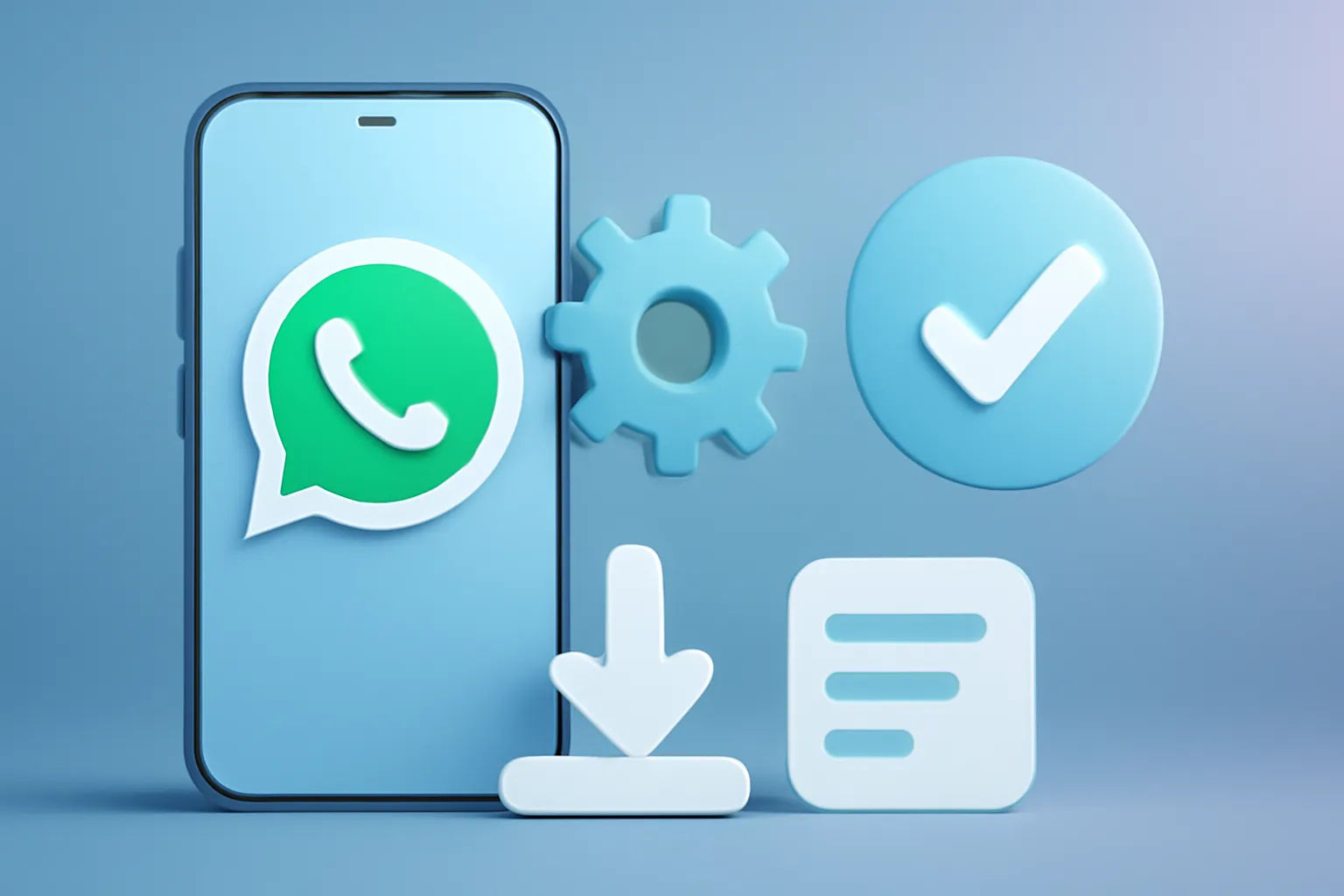
Si vous cherchez comment installer WhatsApp sur le téléphone Samsung, le moyen le plus fiable consiste à préparer Android (mises à jour et stockage), à installer via le Google Play Store et à valider le numéro en toute sécurité. Cela semble simple, mais de nombreuses erreurs proviennent de détails : date/heure incorrectes, Play Store avec cache corrompu, permissions SMS/téléphone bloquées ou manque d'espace pour télécharger et décompresser l'application. Vous trouverez ci-dessous un guide direct, pensé pour les modèles Samsung Galaxy (A, M, S, Note et autres) avec Android pris en charge, y compris ce qu'il faut faire lorsque le code n'arrive pas et comment garantir des sauvegardes avant de changer de téléphone.
Avant l'installation : exigences et vérifications rapides
Avant de procéder à comment installer WhatsApp sur le téléphone Samsung, confirme ces points (ils évitent la plupart des défaillances):
- Internet stable: Wi‑Fi ou données mobiles avec une bonne couverture. Les installations interrompues peuvent corrompre le téléchargement.
- Espace librelaisse, au minimum, plusieurs centaines de mégaoctets disponibles. WhatsApp a besoin d'espace pour s'installer et pour les fichiers multimédias (photos, vidéos, audios).
- Android mis à jour: chez Samsung, allez à Paramètres → Mise à jour logicielle. Les mises à jour corrigent les bugs et améliorent la compatibilité.
- Compte Google actif: le Play Store nécessite un compte Google connecté.
Note critique : si le téléphone dispose d’un stockage presque plein, l’installation peut commencer mais échouer à mi-chemin ou rester bloquée sur « En cours d’installation… ». Libérer de l’espace au préalable est plus efficace que de « réessayer » répétitivement.
Installation via le Google Play Store (méthode recommandé)
C’est la méthode la plus sûre pour installer et maintenir l’application à jour. Étapes par étapes :
- Ouvrez la Google Play Store.
- Recherchez WhatsApp.
- Confirmez le programmeur/éditeur (il doit s'agir du WhatsApp officiel). Cela réduit le risque de clones et d'applications frauduleuses.
- Appuyez sur Installer et attendez la fin du téléchargement.
- Quand vous avez terminé, appuyez sur Ouvrir.
Si vous souhaitez un contexte technique rapide : la Play Store valide les abonnements et distribue les mises à jour de sécurité ; l'installation en dehors (APK) n'a de sens que dans des scénarios très spécifiques et avec une vérification rigoureuse de l'origine.
Configuration initiale : numéro, autorisations et notifications
Lors de l'ouverture de WhatsApp pour la première fois :
- Conditions et confidentialité: lisez et acceptez pour continuer.
- Numéro de téléphone: entrez le numéro et confirmez le pays.
- Vérification: vous recevez un code par SMS (ou vous pouvez demander un appel vocal, si disponible).
- Profil: définissez le nom et, si vous le souhaitez, la photo.
Autorisations : WhatsApp peut demander l’accès à Contacts (pour identifier les personnes dans le répertoire) et à Notifications (pour les alertes de messages). Sur Samsung, vous pouvez gérer cela dans Paramètres → Applications → WhatsApp → Autorisations et dans Paramètres → Notifications.
Si les notifications sont incohérentes, il est également utile de vérifier la gestion de la batterie de Samsung (les modes d'économie peuvent limiter l'activité en arrière-plan).
Résolution des problèmes courants (le côté « technique » qui fait gagner du temps)
Quand comment installer WhatsApp sur le téléphone Samsung ne démarre pas du premier coup, la cause se situe généralement dans l'un de ces points :
- Le téléchargement ne progresse pas / erreur sur le Play Store: redémarrez le téléphone ; vérifiez le Wi‑Fi/les données ; videz le cache du Play Store et des services Google Play (en Paramètres → Applications).
- Le code de vérification n'arrive pas: confirmez que la carte SIM reçoit des SMS ; vérifiez que vous avez du réseau ; essayez l'option de appel vocal; évitez de demander des codes de manière répétée en peu de temps (cela peut activer des limites temporaires).
- Date et heure incorrectes: active date et heure automatiques (les validations dépendent d'une horloge correcte).
- L'application s'ouvre et se ferme: force l'arrêt, vide le cache et, si nécessaire, désinstalle et réinstalle l'application.
Pour référence officielle (et à jour), consultez la documentation de WhatsApp sur Centre d'aide de WhatsApp. Pour les problèmes d'installation et les erreurs de la boutique, Google maintient un guide de support sur Aide de Google Play.

Sauvegarde et restauration : comment ne pas perdre vos conversations
L'installation n'est que la moitié du travail. Si vous changez de téléphone (ou que vous le réinstallez), ce qui compte, c'est de conserver l'historique :
- Dans WhatsApp, allez à Paramètres → Conversations → Sauvegarde et configurez la sauvegarde (généralement vers Google Drive, selon votre configuration).
- Assurez-vous que la sauvegarde est récente avant de changer d'équipement.
- Lors de la réinstallation, validez le même numéro et suivez l'assistant pour restaurer lorsque l'option apparaît.
Remarque : tous les problèmes de restauration ne sont pas des « bugs ». Souvent, il s'agit de différences de compte Google, d'absence de permissions, ou de sauvegardes anciennes/incomplètes.
Ressources utiles et lecture associée
Si vous configurez un Samsung (neuf, d'occasion ou reconditionné) et que vous souhaitez éviter les mauvaises surprises avec les applications, les permissions et les mises à jour, il peut être utile d'explorer des contenus contextuels dans les articles du blog iOutlet et dans la section de technologie.

Que faire maintenant
- Mettez à jour Android dans Paramètres → Mise à jour logicielle et vérifiez l’espace libre.
- Installez WhatsApp depuis le Play Store et validez le numéro calmement (SMS ou appel).
- Vérifiez les autorisations et les notifications pour ne pas perdre de messages.
- Activez les sauvegardes et vérifiez qu'elles sont effectuées régulièrement.
Si vous avez encore des doutes sur comment installer WhatsApp sur le téléphone Samsung, décrivez le modèle Samsung, la version d'Android et l'erreur exacte (message à l'écran), cela change complètement le diagnostic.
Questions fréquentes
Quelle est la façon la plus sûre d'installer WhatsApp sur un Samsung ?
Via le Google Play Store, en confirmant que l'application est officielle et en maintenant Android à jour pour réduire les problèmes de compatibilité et de sécurité.
Pourquoi le code WhatsApp n'arrive-t-il pas par SMS ?
Cela peut être dû à un manque de réseau, un blocage des SMS sur la carte SIM, des limites temporaires dues à des demandes répétées ou une date/heure incorrecte. Essayez l'option d'appel vocal et activez la date/heure automatiques.
WhatsApp ne s'installe pas et la Play Store reste bloquée. Que faire ?
Redémarrez le téléphone, vérifiez la connexion internet et l'espace libre, puis videz le cache de la Play Store et des services Google Play dans Paramètres → Applications.
Comment réinstaller WhatsApp sans perdre les conversations ?
Vérifiez que vous avez une sauvegarde dans Paramètres → Conversations → Sauvegarde, désinstallez, redémarrez, réinstallez et restaurez après avoir validé le même numéro.
Faut-il autoriser l'accès aux contacts pour utiliser WhatsApp ?
Ce n'est pas obligatoire, mais cela facilite l'identification des personnes dans le répertoire. Vous pouvez gérer les autorisations dans Paramètres → Applications → WhatsApp → Autorisations.
Recevez plus d'articles comme celui-ci.
Analyses de tech reconditionnée + 5€ BEMVINDO5 sur votre première commande.
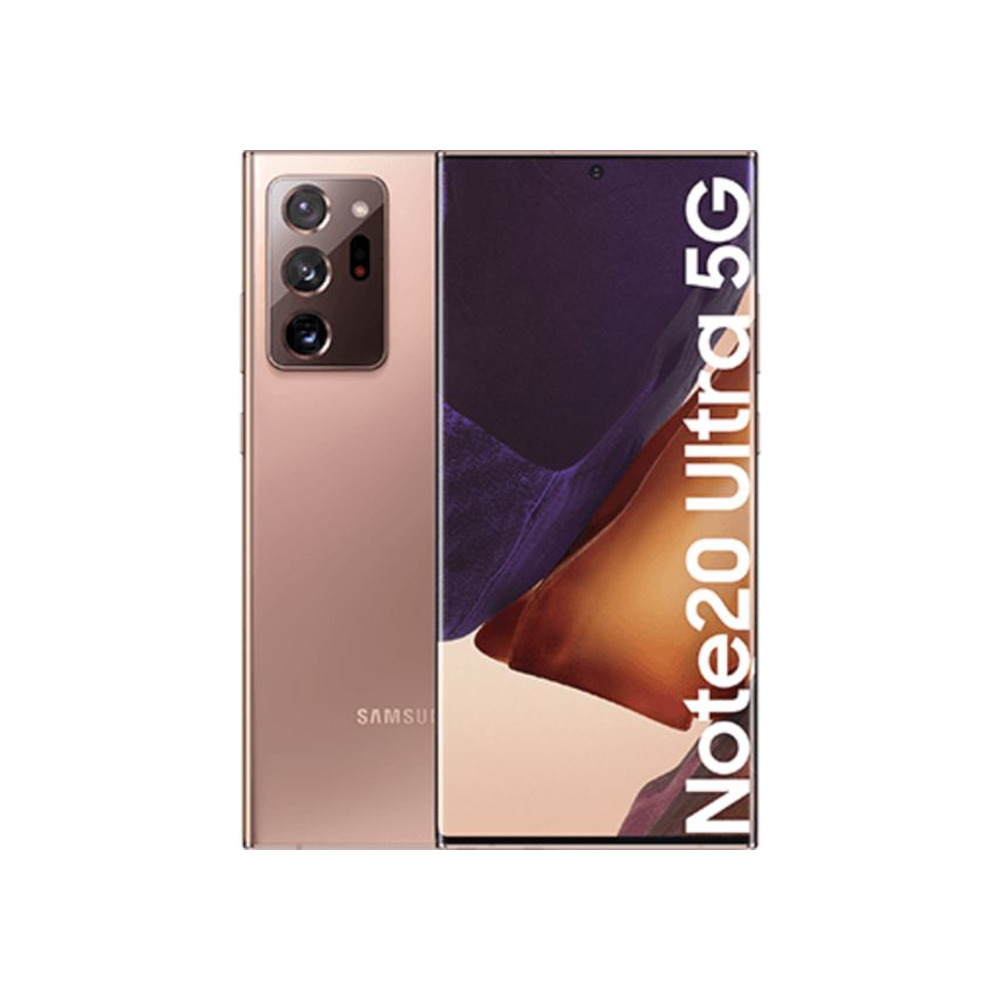
Vous cherchez un Samsung reconditionné ?
Smartphones Samsung testés et certifiés avec 24 mois de garantie.