
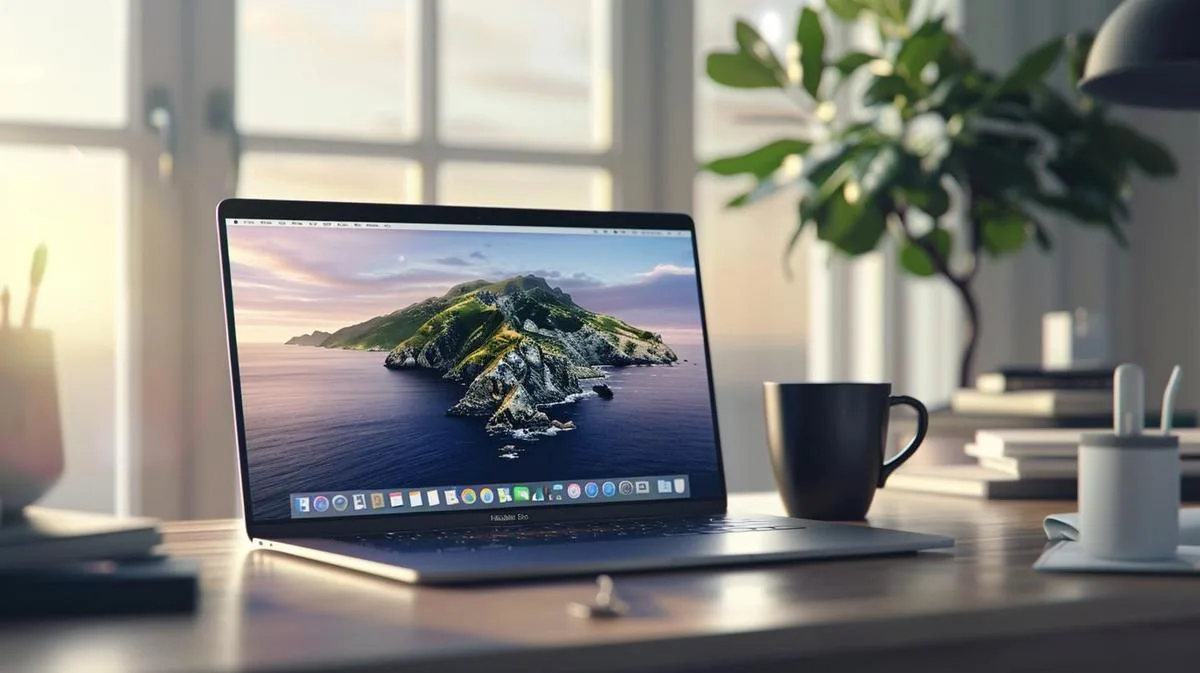
Pour bien configurer un MacBook, terminez l'assistant initial, installez les mises à jour, activez la sécurité et préparez une sauvegarde avant d'ajouter toutes vos applications.
Dans cet article
1. Préparer le démarrage
Branchez le MacBook au secteur et connectez-le à un réseau Wi-Fi de confiance. Choisissez la langue et la région correctes. Vous pouvez transférer les données d'un ancien Mac, d'une sauvegarde Time Machine ou d'un PC avec Assistant migration.
2. Compte Apple et synchronisation
Connectez votre compte Apple si vous souhaitez utiliser iCloud, Localiser et les achats de l'App Store. Activez l'authentification à deux facteurs. Dans les réglages iCloud, choisissez séparément les données à synchroniser au lieu de tout activer sans vérification.
3. Installer les mises à jour
Ouvrez Réglages Système > Général > Mise à jour de logiciels. Installez les mises à jour disponibles, puis redémarrez. Téléchargez ensuite les apps depuis l'App Store ou le site officiel de leur éditeur.
4. Régler la sécurité
- utilisez un mot de passe de session unique ;
- activez FileVault si le chiffrement convient à votre usage et conservez la méthode de récupération ;
- activez Localiser mon Mac ;
- vérifiez les autorisations dans Confidentialité et sécurité ;
- configurez Touch ID lorsque le modèle le permet.
5. Créer une sauvegarde
Connectez un disque dédié et configurez Time Machine. Une synchronisation iCloud ne remplace pas toujours une sauvegarde complète : un fichier supprimé ou modifié peut aussi être synchronisé.
Derniers réglages utiles
Ajustez le trackpad, l'affichage, les notifications et les éléments d'ouverture. Conservez au moins un compte administrateur dont vous connaissez le mot de passe et n'installez pas d'outil de nettoyage non vérifié.
Recevez plus d'articles comme celui-ci.
Analyses de tech reconditionnée + 5€ BEMVINDO5 sur votre première commande.

Vous cherchez un MacBook reconditionné ?
MacBooks testés et certifiés avec 24 mois de garantie.





